
Setelah sebelumnya kita sudah bisa membuat database atau username dan EPS, OBS serta manajer penanggung jawab pada Primavera P6, pada kali ini kita akan meneruskan materi selanjutnya, yaitu cara membuat sebuah proyek, sekaligus membuat WBS (Work Breakdown Structure), dan juga Activity dari setiap WBS. Langsung saja ikuti tutorial berikut ini.
1. Cara Membuat Proyek
Untuk membuat sebuah proyek caranya mudah, pertama tentukan dulu EPS mana proyek akan kita letakkan. Kemudian klik kanan mouse pada salah satu EPS yang dipilih kemudian pilih + Add atau klik tombol Insert (di keyboard) akan muncul seperti dibawah ini.

Kemudian klik tombol Next.
Kemudian masukkan Project ID (kode proyek Kamu) dan juga nama proyek Kamu di form Project Name. Selanjutnya klik tombol Next.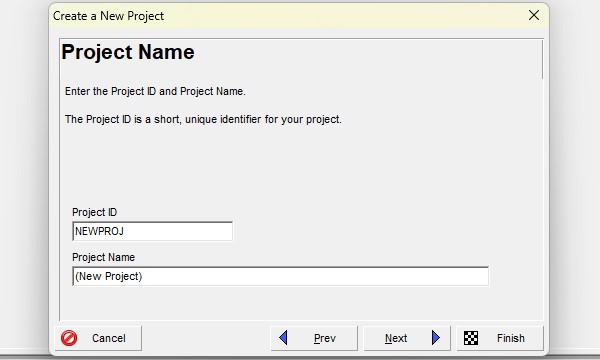
Kemudian akan muncul form Project Plannned Start (tanggal proyek mau dimulai), silahkan diisi sesuai dengan rencana proyek Kamu. Ada juga form Must Finish By (tanggal wajib selesai proyeknya) ini opsi bisa diisi/ boleh tidak diisi. Selanjutnya klik tombol Next.
Akan ada pilihan Responsible Manager, bisa Kamu pilih sesuai dengan proyek Kamu. Selanjutnya klik tombol Finish. Proyek Kamu sudah berhasil dibuat.
2. Cara Membuat WBS (Work Breakdown Structure)
WBS ini berguna untuk membagi proyek menjadi beberapa tahapan. Kalau untuk proyek bidang software, kita bisa membuatnya menggunakan metode pengembagan, namun bisa juga disesuaikan dengan proyeknya.
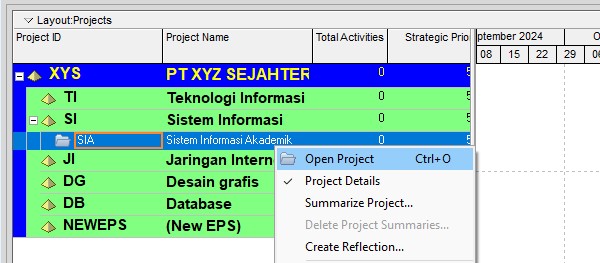
Untuk langkah pertama, klik kanan pada proyek Kamu kemudian pilih Open Project (Ctrl + O). Gunanya membuka proyek yang akan kita gunakan.
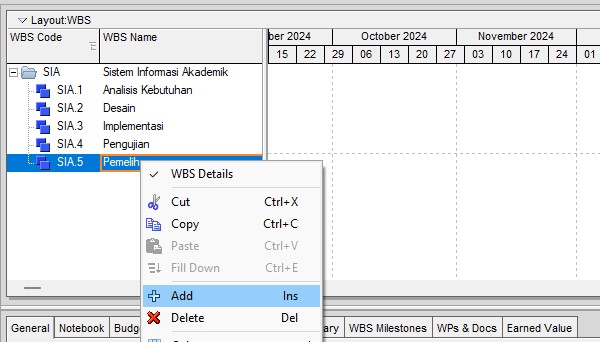
Langkah membuat WBS yaitu masuk ke menu di atas Project > WBS. Cara buatnya, klik kanan (seperti buat project) kemudian pilih + Add atau klik tombol Insert (di keyboard) seperti dibawah ini. Kamu tinggal memasukkan WBS Code dan WBS Name. WBS Code secara default akan terisi otomati sebagai nomer urut. Buat WBS sesuai dengan tahapan dalam proyek Kamu.
3. Cara Menambahkan Activity
Selanjutkan kita akan membuat Activity. Activity itu kegiatan yang akan dilakukan pada saat pengerjaan proyel. Activity kita buat di tiap-tiap tahapan (WBS) Dan kita bisa mengisikan durasi lama kegiatan. Langkah membuat Activity yaitu masuk ke menu di atas Project > Activities. Akan muncul mirip seperti tampilan WBS berwarna hijau. Jika tidak muncul apa-apa atau blank putih, maka ikuti cara dibawah ini.
Klik bagian atas Layout: Classic Schedule Layout > Layout > Open. Kalau ada permintaan simpan, di No kan saja. Kemudian cari dan pilih Classic Schedule Layout, kemudian klik tombol Apply dan Open setelahnya.
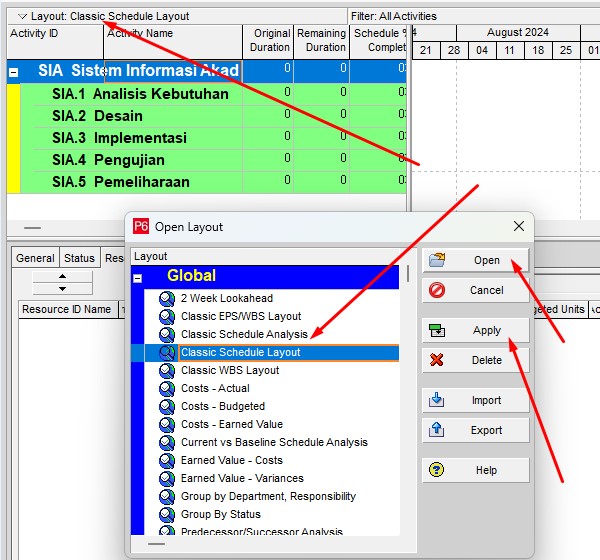
Kita akan mengisi masing-masin wbs (tahapan) dengan berbagai kegiatan yang diperlukan beserta durasi kegiatannya. Caranya sama seperti membuat WBS, tinggal klik kanan (seperti buat project) pada tahapan yang dipilih, kemudian pilih + Add atau klik tombol Insert (di keyboard). Isikan Activity ID dan Activity Name. Untuk durasi kegiatan, bisa diedit pada Original Duration (hitungannya hari). Perlu diketahui, secara default pengaturan waktu kerja adalah 5 hari kerja (senin-jumat). Bisa diubah di menu Enterprise > Calendars.
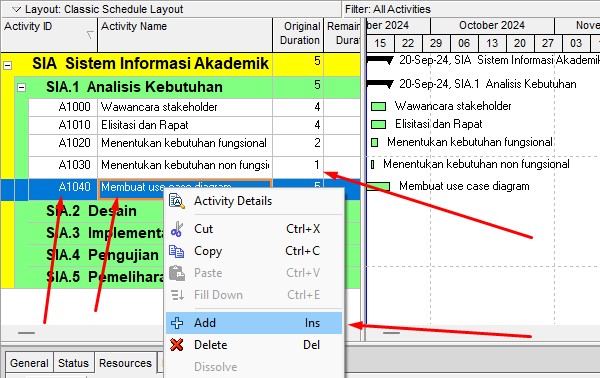
Untuk bisa melihat Gantt Chart dibagian kanan lebih detail. Kamu bisa Klik Kanan pada Gantt Chart, pilih Timescale, kemudian pilih Data Interval > Week/Day 1. Klik Apply dan OK.
Untuk sementara itu dulu tutorial cara membuat sebuah proyek, sekaligus membuat WBS (Work Breakdown Structure), dan juga Activity dari setiap WBS. Semoga bermanfaat.