
Primavera P6 Professional adalah salah satu aplikasi terbaik untuk manajemen proyek. Aplikasi ini merupakan produk dari Oracle. Di Primavera P6 Professional kita bisa melakukan perencanaan, penyusunan, penjadwalan, dan pelacakan proyek secaara lengkap. Pada kesempatan kali ini, kita akan belajar mengenai cara membuat Database atau username Primavera P6 Professional.
1. Membuat Database
Langkah awal untuk memulai menggunakan Primavera P6 Professional adalah dengan menyiapkan database lebih dahulu untuk menyimpan proyek kita. Silahkan buka Aplikasi Primavera P6 Professional yang sudah kamu Install. Pastikan tampilannya seperti berikut:
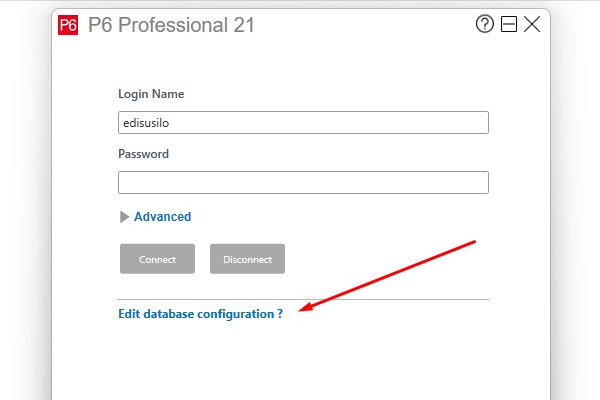
Langsung saja, klik Edit database configuration? untuk memulai membuat databasenya. Akan muncul tampilan baru terkait configurasi databasenya seperti berikut:

Langsung saja, Klik Add dipojok kiri atas. kemudian pilith Driver Type > P6 Pro Standalone (SQLite). Ganti dana Database Alias sesuai dengan proyek yang Anda punya (tanpa spasi atau spasi diganti underline). Kemudian pilih Add a new standalone database and connection untuk membuat database baru. Lalu setelah itu klik tombol Next di kanan bawah.
Akan muncul form konfigurasi database dan mata uang. Kamu bisa mengisikan seperti dibawah ini. Login Name > admin dan password > yang mudah diingat (ex: 12345). Untuk base currency, dicontoh aku ubah menjadi rupiah. Namun default currency dari Primavera P6 Professional adalah US Dollar. Silahkan di sesuaikan dengan kebutuhan Kamu. Lalu setelah itu klik tombol Next di kanan bawah.

Setelah itu akan muncul pilihan Database Location. Silahkan pilihan dimana mau diletakkan database yang akan Kamu buat. Jangan lupa uncentang > Load sample data untuk memulai database yang benar-benar baru. Lalu setelah itu klik tombol Save di kanan bawah. Dan database atau username Primavera P6 Professional siap digunakan.
2. Menghapus Database
Untuk menghapus database, cara sangat mudah. Kamu tinggal pilih salah satu database yang mau Kamu hapus pada sebelah kiri tampilan Database Configuration, lalu klik tombol Delete di kiri bawah. Maka database sudah terhapus.
3. Load Database
Jika Kamu sudah memiliki database sebelumnya, dan akan menggunakannya kembali di komputer yang lain caranya mudah. Saat konfigurasi awal tadi (pada Gambar nomer 2) Kamu pilih yang Add a conncection to an existing standalone database. Setelah itu akan muncul pilihan Database Location. Copy Paste lebih dulu file berformat *.db (Ex PPMDBSQLite.db) pada komputermu. Kemudian silahkan cari database Ex: PPMDBSQLite.db dan pilih. Lalu setelah itu klik tombol Save di kanan bawah. Dan database atau username Primavera P6 Professional siap digunakan.
4. Edit Database
Untuk mengedit database yang sudah dibuat, cara sangat mudah. Kamu tinggal pilih salah satu database yang mau di edit. Kemudian pilih salah satu pilihan
Add a conncection to an existing standalone database atau Add a new standalone database and connection. Tinggal diedit sesuai kebutuhan Kamu. Tang perlu diingat, mengedit bisa saja menghilangkan data yang sudah ada di dalam database.
5. Mengganti password
Gimana cara mengganti password? Password masih bisa diedit tapi tidak dengan lupa password. Kamu harus login dulu ke aplikasi Primavera P6 Professional. Cara loginnya, buka kembali Primavera P6 Professional seperti pada Gambar nomer 1 di atas. Langkah pertama, pilih database yang mau dipakai. Caranya klik Advanced, dan pilih Database yang mau dipakai. Kalau sudah masukkan Login Name dan Password. Lalu klik tombol Connect pada bagian bawah.
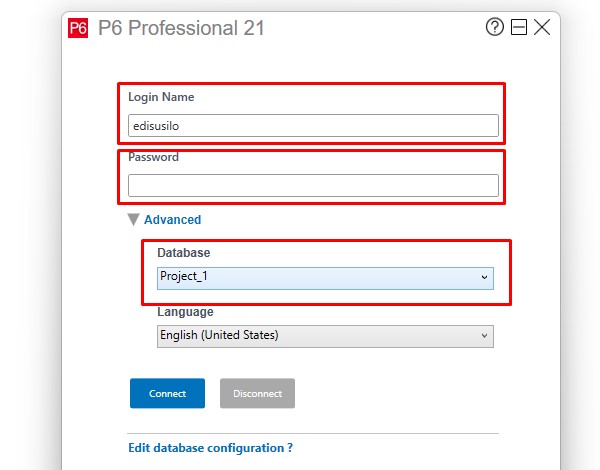
Kalau sudah login, Kamu akan masukke ke dalam aplikasi Primavera P6 Professional . Untuk ganti password langsung saja pilih menu di bagian atas Edit > User Preferences > Password. Tampilannya seperti di bawah. Langsung saja masukkan password lama dan password baru dan klik tombol OK. Password database kamu langsung berubah.

Aku rasa cara membuat Database atau username Primavera P6 Professional di atas sudah cukup lengkap. Silahkan dipraktekkan berulang-ulang biar gak lupa. Semoga tutorial kali ini bermanfaat.